Mostrando entradas con la etiqueta Capitulo 2. Mostrar todas las entradas

jueves, 3 de abril de 2014

Prueba de conectividad: Comando Ping

Una vez configurada de forma exitosa la dirección IP ya sea de forma estática o asignada de forma automática por un servidor DHCP, lo siguiente es hacer la prueba de conectividad, precisamente para verificar que se tiene conexión y comprobar la configuración.
Una de las herramientas útiles en estos casos, es sin duda el comando ping, con dicha herramienta, es posible enviar una solicitud al host destino (ya sea que este en nuestra red local o Internet) para verificar la conexión existente. Sin irnos tan lejos, es posible hacer una prueba de conectividad a nuestra tarjeta de red, conocida como prueba loopback, ¿La utilidad? Se envía un paquete al propio host, comprobando que la tarjeta de red funciona.

Ping 127.0.0.1

Pero también se puede hacer una prueba de conectividad a Internet, en este caso a una pagina o servidor web.


De forma adicional, es posible manipular ciertos parámetros, por ejemplo, indicarle que continúe hasta el fin del mundo (ok, hasta indicarle lo contrario) con el parámetro –t o establecer el tiempo de vida, el tiempo de espera, modificar el tamaño del paquete a enviar (que por defecto es 32 bytes) con el parámetro –l.

De forma personal, uso el comando ping para verificar la conectividad de mi conexión, usando los parámetros –t y –l. Como forma adicional, se puede usar para comprobar (en el caso de WiFi) donde hay mayor recepción. 


Direccionamiento DHCP

Como bien sabemos, la configuración IP se puede hacer de forma manual, pero también de forma automática usando el protocolo DHCP.
Ahora bien, ¿Que es DHCP? Dynamic Host Configuration Protocol, es decir, Protocolo Configuración Dinámica de Host. Es el protocolo encargado de proveer la configuración IP de forma automática. Lo cual ahorra el tener que estar ingresando IP, mascara de subred, puerta de enlace y servidor DNS de forma manual.

Un ejemplo claro sería como nos conectamos en una red pública o red local. Basta con conectarnos a la red para que se nos asigne la configuración correspondiente, sin necesidad de ingresar configuración manual.


ERRORES DE DHCP

Un error ocurre cuando hay dos hosts o más con la misma dirección IP. Por ejemplo, al configurar de forma manual la IP de dos hosts (con la misma dirección) o al configurar uno y que el servidor  DHCP asigne a la misma IP al segundo host.

viernes, 28 de marzo de 2014

Configurando una interfaz virtual


Ya anteriormente habiamos de la configuraciones de Visto en el Interrup y / o router. Mismo ASI, las Formas de Acceso al Dispositivo:. Telnet, Consola, SSH, aux Hoy Veremos como configurar la Interfaz Parr conectarnos de forma Remota Entrar usando Telnet.Para Ello lo Primero es estafa Configurar la Interfaz IP virtual de Una.

PASOS

1. Entrar al Modo Configuracion global.
2. Interfaz VLAN 1.
3. dirección IP 192.168.1.3 255.255.255.0
4. no shutdown.
5. Telnet Prueba.


Direcciones e Interfaces

El uso de dirección IP (v4 o v6) es el principal medio para permitir la ubicación e identificacion de los dispositivos de red, naturalmente no es el unico protocolo pues también existe el protocolo IPX, sim embargo, ya esta en desuso, por lo que el protocolo de capa de Red es por excelencia IP.

Ahora bien, dentro de una red, cada dispositivo final (entiéndase PC, Laptop, smartphone, telefonos VoIP, impresoras de red, etc.) debe tener una dirección IP, tanto si se la asignamos propia o se la asigna de forma dinámica el DHCP (Protocolo de Configuración Dinámica de Host).

Las direcciones IP en su versión 4, cuentan con una estructura denominada Notación Decimal Punteada, es decir, cuenta con cuatro números separados por puntos, con valores de 0 a 255 en cada valor
Además de la IP, el dispositivo final requiere de la máscara de subred para determinar la subred específica a la que está conectada. Si bien en una oficina pequeña u hogar, la subred especifica no tiene sentido, en empresas con un subneting más específico, si es de vital importancia.

Las comunicaciones dependen de las interfaces, cada interfaz tiene estándares que la definen. Los cables que se conectarán a estas, deben estar diseñador para cumplir con el estándar fisico de la interfaz. El tipo de medio determina el estándar, así como sus características y beneficios. 
Las diferencias que distinguen a los diversos medios son:

Distancia: Define la distancia a la que es posible transmitir por el medio.
Ejemplo:  Wireless tiene un máximo de distancia de 50 m. Ethernet tiene +/- 100 m.

Entorno: Es decir, el lugar donde se instalará, tomando en cuenta las condiciones climaticas,  etc.
       Ejemplo: El cable STP (Shield Twisted Pair) puede sustituir al UTP (No blindado) cuando el entorno tiene demasiadas interferencias que afectan la comunicación.

Velocidad: Los distintos medios tienen distintas velocidades establecidas dependiendo del  estándar con el que se manejen.
       Ejemplo: La fibra óptica es el medio ideal para transmitir, son invulnerables a las  interferencias y alcanzan velocidades de hasta 1 Gbit/s contra los 100  mbps de un Ethernet convencional.

Costo: Si bien, todos quisiéramos el mejor medio para conectar nuestros  dispositivos, no siempre es posible teniendo en cuenta los costos de este.

       Ejemplo: Retomando el ejemplo anterior, si bien la fibra es el medio ideal  comparandolo con un Ethernet convencional, el costo es mucho mayor.


domingo, 23 de marzo de 2014

Grabando y eliminando las configuraciones en la NVRAM

Como ya se había mencionado antes, una cosa es la configuracion en ejecución que por defecto se guarda en la RAM, este tipo de configuracion solo es aplicable mientras el dispositivo (llamese router o switch) este encendido, por ello, si se desea que la configuracion sea permanente y se almacene en forma definitiva tendría que almacenarse en la NVRAM.

La configuracion almacenada en la NVRAM se carga a la RAM cada que se inicia el dispositivo, y no se borra a menos que se le indique lo contrario. De igual manera, la configuracion almacenanda en la RAM no se guarda en la NVRAM a menos que se así se le indique.

Descartar los cambios hechos a la configuracion (“Reiniciando” la configuracion almacenada en la NVRAM)
                Usando el comando reload.

Guardar la configuración ejecutada en la RAM a la NVRAM.
                Usando el comando copy running-config startup-config

Eliminar la configuracion de la NVRAM.

                Usando el comando erase startup-config y delete vlan.dat (En switches)

EJEMPLO PRÁCTICO:


miércoles, 19 de marzo de 2014

Estableciendo mensajes de advertencia

Dejando a un lado la seguridad que ya establecimos, al limitar por medio de contraseñas el acceso a personas no autorizadas, es conveniente saber, que podemos poner un mensaje de advertencia siempre que se quiera acceder al dispositivo. Naturalmente, esto no evitará el acceso no autorizado, simplemente es un aviso.

Para ello, usaremos el comando Banner modt #Mensaje_deseado#, una vez ingresado al nivel de configuración global. Lo que nos hará es mostrarnos el mensaje que establecimos cada que alguien desea ingresar al modo EXEC usuario.


A continuación el ejemplo en práctica de este comando, usando por supuesto el simulador de Cisco Packet Tracer.


martes, 18 de marzo de 2014

Uso de los comandos: show running-config y service password-encryption

El comando show running-config sirve para mostrar la configuración en ejecución, es decir, almacenada en RAM. En el ejemplo lo usaremos para ver el antes y el después del segundo comando.
Por otra parte, el comando service password-encryption, provee un cifrado simple a las contraseñas establecidas que por defecto no están cifradas, tal es el caso de contraseña de consola, vty y la contraseña no segura del modo EXEC privilegiado.

A continuación se muestra la ejecución de tales comandos en el simulador de Cisco Packet Tracer.


Uso del comando Hostname

CAMBIAR EL NOMBRE AL DISPOSITIVO CON EL COMANDO HOSTNAME


Por defecto, el nombre asignado al dispositivo  es router>, switch> según sea el caso, sin embargo, el problema comienza cuando hay más de un switch o router, esto nos dificulta la configuración Out-Band (Telnet o SSH), por lo que es recomendable cambiar el nombre por defecto, las pautas que marca Cisco son:

-          Comenzar con una letra.
-          Sin espacios.
-          Terminar con una letra o número.
-          Utilizar solo letras, números o guiones.
-          Longitud menor a 64 caracteres.


Como nota adicional, mi instructor recomienda colocar el nombre del lugar donde esta dispositivo, seguido del tipo y modelo del dispositivo. Ejemp: “hostname Edificio01Router01” (Dentro de configuración global).


Uso del comando Show

El comando show tiene varias variantes y parámetros. A continuación trataré de explicar los más comunes.
Show versión: Muestra información del IOS cargado actualmente, del hardware, ultimo acceso, ultimo inicio del dispositivo (si se apago y como),versión del bootstrap (microcodigo que verifica el estado del IOS y el hardware), el tiempo que lleva encendido, tipo de router y el modelo, etc.
Show flash: Muestra información del IOS almacenado en la memoria Flash, nombre del archivo.bin, tamaño, etc.
Show interfaces: Muestra los detalles de las interfaces del dispositivo.
Show running-config: Muestra la configuración almacenada en la RAM(Recordar que esta configuración solo se cumple mientras el dispositivo no se apague.

Show startup-flash: Muestra la configuración almacenada en la NVRAM, es decir, la que cargara al iniciar el dispositivo.


Comandos y ayuda en Cisco IOS

ESTRUCTURA DE UN COMANDO


Los comandos son palabras que se introducen en la CLI (Command Line Interface) para ejecutar ciertas acciones, tienen una sintaxis o formato especifico. En otras palabras, el comando describe la acción, y los argumentos como y de qué forma se ejecutará.


AYUDA DISPONIBLE

AYUDA CONTEXTUAL: Proporciona una lista de comandos asociados al texto que se ingresó, hay que colocar un signo de interrogación. También se puede utilizar para ver la lista de comandos disponibles dentro del nivel actual.


VERIFICACION DE SINTAXIS DEL COMANDO: Una vez presionado “enter“, el interprete analiza la sintaxis del comando. Si el comando es correcto, lo ejecutará mostrando el resultado, de lo contrario, mostrará un mensaje describiendo el error (Comando ambiguo, comando incompleto, comando incorrecto)


TECLAS DE ACCESO RAPIDO: También llamados atajos de teclados, algunos son muy similares a los usados en consola de Windows o terminal de GNU/Linux.
             Flecha Abajo/Arriba: Permite navegar entre los comandos anteriores.
            Tabulador: Autocompletado del comando.
Ctrl-A/E: Inicio y Fin de la línea.
Ctrl-Z: Regresa al modo EXEC privilegiado (switch#:, router#:).

Ctrl-C: Sale del modo de configuración o cancela el comando en ejecución.

JERARQUIA DENTRO DEL IOS

Dentro del IOS, encontramos niveles de acceso, que determinan el grado, permisos y comandos que se pueden ejecutar en dicho nivel, desde el inicial en el que podemos hacer pruebas de conectividad, hasta los tres superiores en los cuales es posible configurar consolas, interfaces y routeo.
Niveles:
EXEC USUARIO: Pruebas básicas como ping, traceroute, show (limitado). No se puede cambiar la configuración del dispositivo. Por defecto, no tiene contraseña, sin embargo, se recomienda configurar para que si la tenga.
                IDENTIFICADOR: router>, switch>

EXEC PRIVILEGIADO: Todos los comandos anteriores, adicionalmente los que están restringidos en el nivel anterior, de igual manera, se recomienda configurar para habilitar la seguridad. Para habilitar este nivel es necesario escribir “enable” en el nivel usuario.

                IDENTIFICADOR: router#, switch#


CONFIGURACIÓN GLOBAL: Se pueden realizar cambios en la configuración global que afectan a el funcionamiento del dispositivo (ya sea router o switch). Comandos para cambiar nombre (hostname), poner contraseña no encriptada (enable password…), encriptada (enable secret…), etc. Se accede a través del comando “configure terminal”.
                IDENTIFICADOR: router(config)#, switch(config)#

CONFIGURACIÓN INTERFACES: Este tipo de configuración es más específica, aquí se modifican las configuraciones tales como la IP y el número de conexiones que podrá aceptar el dispositivo (Esto es importante, ya que estamos configurando la puerta de acceso a los protocolos Telnet o SSH), para ello usamos el comando “interface FastEthernet 0/0” (Caso router).
                IDENTIFICADOR: router(config-if)#, switch(config-if)#

CONFIGURACIÓN DE ROUTEO:
                IDENTIFICADOR: router(config-router)#

CONFIGURACIÓN DE LA LINEA DE COMANDOS: Configuracion de líneas físicas, es decir, aquí se configura la contraseña de consola, auxiliar y VTY , usando el comando “password” y “login”
                IDENTIFICADOR: router(config-line)#, switch(config-line)#


ALTERNANCIA ENTRE LAS JERARQUIAS DEL IOS


Formas de Conexion al Router Switch

Hay varias formas de acceder al IOS para configurarlo, tres para ser exactos:

CONSOLA: El puerto de consola se encuentra físicamente en el router o switch, y esta diseñado exclusivamente como puerto de administración, lo cual quiere decir, que si intentamos usarlo como un puerto FastEthernet más, no funcionará. Fuera de eso, es idéntico, tiene un conexión Ethernet RJ45 y para conectarse hay que usar un cable de Consola (¿Obvio no?), que en un extremo llevara un conector RJ45 (Consola) y en el otro un conector COM (PC), para evitarnos la molestia de buscar una PC con puertos COM (Que normalmente ya no se fabrican), contamos con un adaptador USB conectado al puerto COM.
NOTA IMPORTANTE: Es necesario configurar esta y los demás tipos de conexión para mayor seguridad, colocando passwords para evitar accesos no autorizados.
La conexión es estrictamente física, en caso de no poder estar físicamente conectado al router/switch, tenemos otras alternativas como Telnet, SSH o puerto auxiliar.

TELNET: Permite establecer conexión al dispositivo de forma remota, requiere una configuración activa configurada con una IP y una conexión Telnet que IOS ya trae por defecto, una vez dentro, el funcionamiento de igual a entrar en modo consola.
NOTA IMPORTANTE: Si bien es bastante útil, es desaconsejable usar protocolo telnet, principalmente por la ausencia de seguridad. Lo recomendable es usar SSH.

SSH: (Secure Shell), proporciona un inicio de sesión remoto similar a telnet, pero con un protocolo mucho más seguro, usa encriptación cuando transporta los datos de sesión, lo cual Telnet no hace, es recomendable usarlo siempre que sea posible.


AUXILIAR: Proporciona una sesión por comando de manera remota mediante una conexión telefónica dial-up, para ello solo es necesario tener conectado un modem en la conexión auxiliar del router/switch. Es importante aclarar que el puerto auxiliar, también puede usarse de forma local, pero es preferible el de consola.


SOFTWARE DE EMULACIÓN DE TERMINAL
Hay varios programas para emular la terminal:
PuTTy (Windows):

Tera Term:
SecureCRT:
HyperTerminal:
OS X Terminal (Mac OS):

EJERCICIO


jueves, 13 de marzo de 2014

Capitulo 2: IOS, Definiciones

INTRODUCCIÓN AL INTERNET OPERATING SYSTEM


En nuestras redes de hogar generalmente tenemos una amplia variedad de dispositivos finales como PC, tablets, Xbox, smartphones, etc. Conectados a un router domestico (modem) que cumple las funciones de Router, Switch, AP (Access Point) y Firewall.

En el entorno empresarial donde se conectan muchos más dispositivos y donde existe mayor trafico, los dispositivos suelen ser independientes y autónomos.

Si bien los dispositivos son diferentes en cuanto a estructura física y funciones, el común denominador en estos es el sistema operativo, permitiendo que funcionen.


Todos los dispositivos finales precisan de un sistema para funcionar, así mismo, los dispositivos intermedios no son la excepción, en el caso de estos se conoce como Internetwork Operating System (IOS)  o Sistema Operativo de Red, en el caso de Cisco, es el Cisco IOS empleado en la mayoría de dispositivos de la empresa.

CISCO IOS

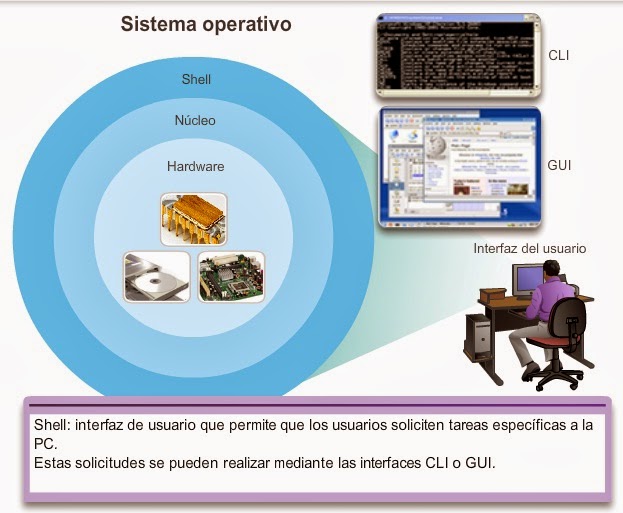
Como ya se había comentado antes, todos los dispositivos precisan de un OS (Operating  System) para funcionar, el código del SO que interactúa directamente con el hardware se conoce como núcleo. El usuario puede interactuar a travez de línea de comendados o Interface gráfica. El Sistema Cisco IOS trabaja mediante línea de comandos.


¿Y CUAL ES LA UTILIDAD DEL IOS?

Al igual que otros SO, proporcionan una interfaz para el usuario o administrador de red, con este se puede configurar y programar el dispositivo de red, con el fin de que lleve a cabo funciones específicas.

ENTONCES, ¿SOLO HAY UN CISCO IOS?

Si y no, en primera, Cisco IOS es el nombre que designa al conjunto de IOS de Cisco disponibles, por otra parte, hay distintas versiones para switches, routers y otros, si bien hay varios comandos idénticos disponibles (Ejemplo: hostname) en los dispositivos, hay otros que no lo son (interface vlan/fastEthernet).
También cabe aclarar, que la versión del IOS depende del tipo de dispositivo y sus características el cual se pueden actualizar para ampliar las capacidades soportadas.

OK, ES UN IOS DISTINTO, ¿CÓMO FUNCIONA?

El IOS se almacena en un área de memoria semipermanente llamada Flash. La Compact Flash proporciona almacenamiento no volátil (la información permanece, a menos que se le especifique lo contrario), esto permite actualizar el IOS o incluso tener varias versiones del IOS en la misma memoria Flash.
En la mayoría de dispositivos, el IOS se carga a la memoria RAM (Oh si, también los routers/switches lo tienen) que sabemos que es una memoria volátil pero mucho más rápida. Como anotación, es importante que la RAM sea ligeramente mayor a la Flash, recordemos que guardara más datos aparte del IOS.
Una vez cargada en la RAM, las funciones principales son:
·         Proporcionar seguridad.
·         Direccionamiento IP en interfaces virtuales y físicas.
·         Configuraciones específicas de la interfaz.
·         Enrutamiento (Routers y algunos switches de capa 3).
·         Compatibilidad con tecnologías de administración de red.
Las características o servicios tienen un conjunto de comandos de configuración, así mismo, el IOS tiene niveles de acceso que veremos más adelante.